
蓝燕云动态用户权限设置操作指南
在「用户同步」里管好每个人属于哪个部门、什么职级,然后在表单的「权限组」里设好条件。 这样以后人来人走、调岗升职,只需要改一下用户同步里的信息,权限就会自动跟着变,不用一个个表单去改。
一、组织架构设置
操作路径:系统设置 → 组织架构 → 新增
打开新增弹窗后,填写以下内容:
|
字段 |
说明 |
|
名称 |
部门名称,如"财务部"、"工程部" |
|
上级 |
选择上级部门(顶层部门不选) |
|
序列号 |
可选,用于排序 |
按照公司实际层级逐级新增,从顶层开始往下建:
公司(顶层,上级为空)
├── 管理层(上级:公司)
├── 财务部(上级:公司)
├── 工程部(上级:公司)
│ ├── 土建组(上级:工程部)
│ └── 安装组(上级:工程部)
└── 采购部(上级:公司)
二、用户同步:维护人员的部门和职级
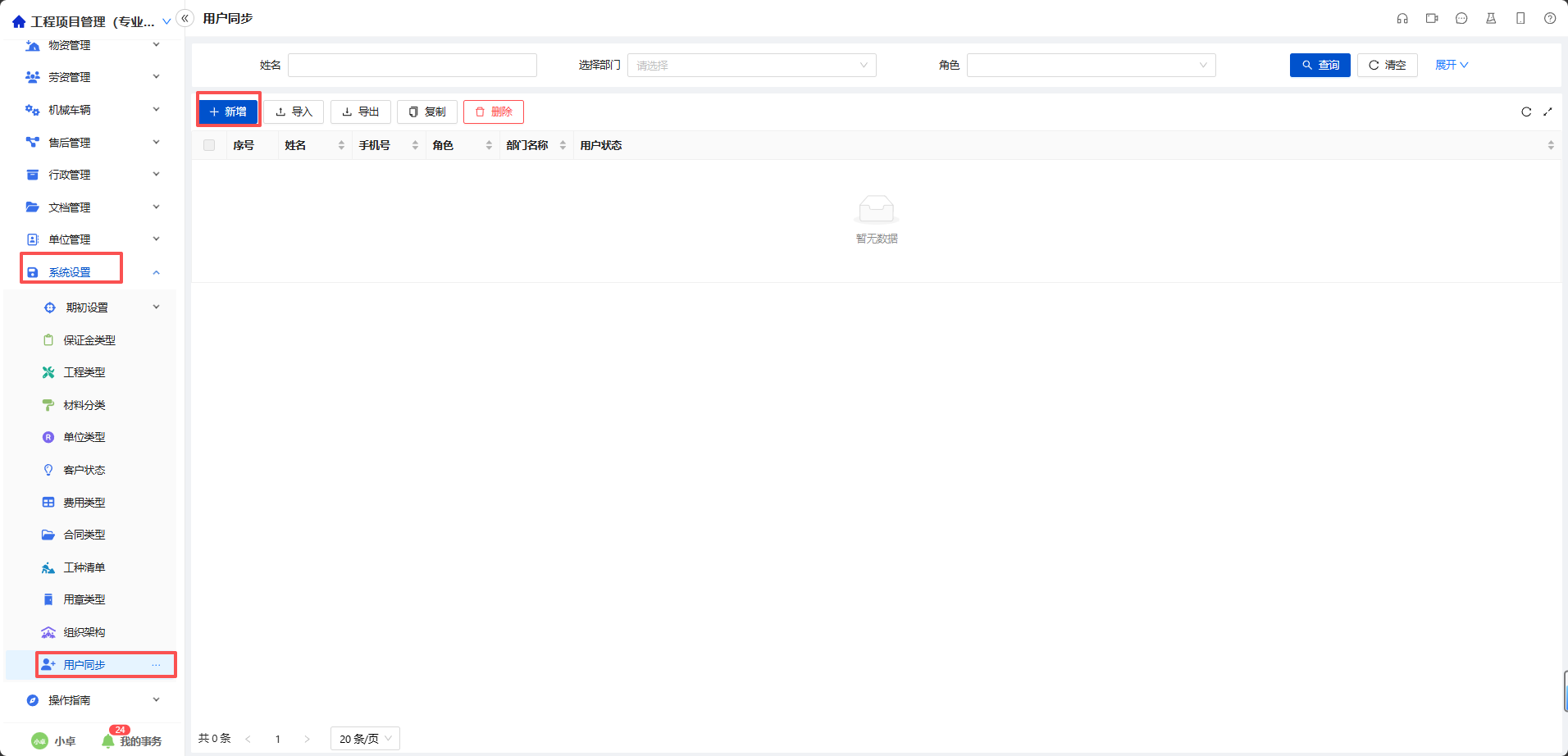
操作路径:系统设置 → 用户同步 → 新增
打开新增弹窗后,填写以下字段:
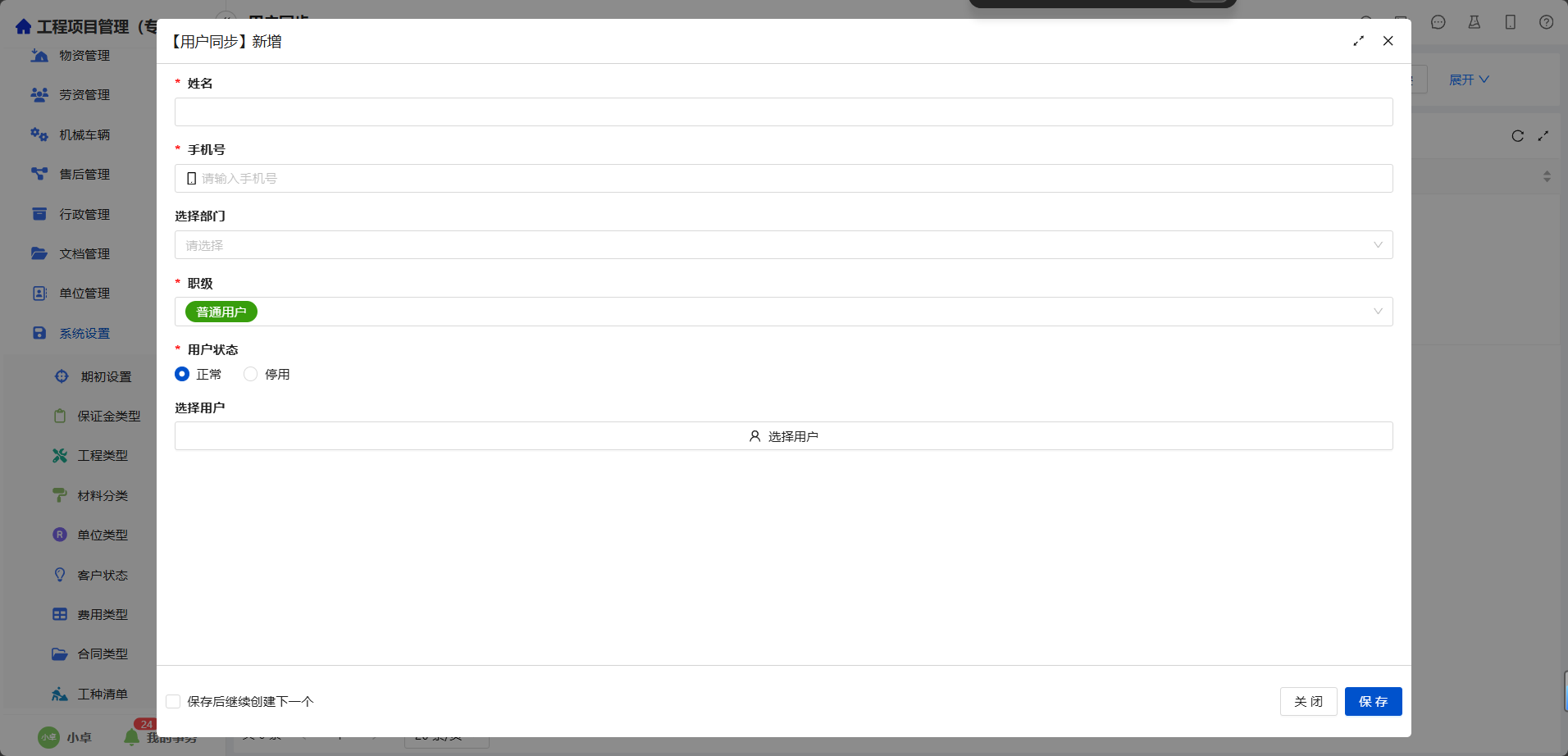
|
字段 |
是否必填 |
说明 |
|
姓名 |
必填 |
用户真实姓名 |
|
手机号 |
必填 |
用于登录的手机号 |
|
选择部门 |
建议填 |
用户所属部门 |
|
职级 |
必填 |
三种可选:普通用户、部门主管、公司领导 |
|
用户状态 |
必填 |
正常 / 停用 |
|
选择用户 |
可选 |
关联平台已有账号 |
职级说明:平台提供三种职级选项——普通用户、部门主管、公司领导。职级本身不会自动赋予任何权限,它只是用户身上的一个标签。后续在权限组中配置动态用户条件时,可以通过这个标签来筛选匹配对应的人员。
三、在表单中设置权限组 + 动态用户
每张表单需要单独配置权限。
3.1 进入权限设置
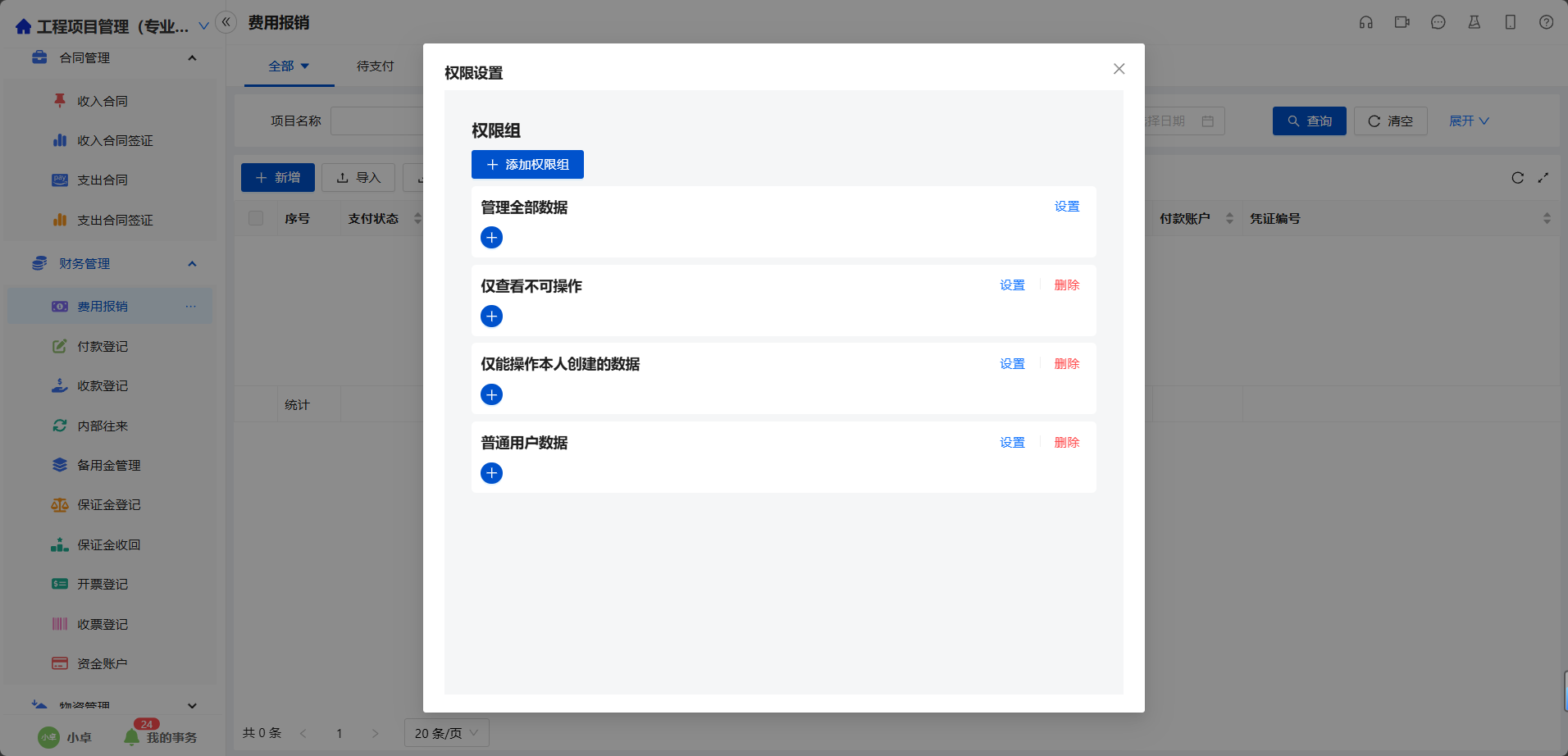
在左侧导航找到目标表单 → 点击表单名称右侧的「...」按钮 → 选择「权限设置」。

打开后可以看到:
● 顶部有「+ 添加权限组」按钮
● 默认已有一个「管理全部数据」权限组(不可删除)
● 每个权限组下方有「+」按钮用于添加人员
● 新增权限组右侧有「设置」和「删除」操作
3.2 规划并添加权限组
点击「+ 添加权限组」新建权限组。权限组的名称和具体权限内容都可以自由修改,点击右侧「设置」即可进入调整。以下是一组常见的配置示例供参考:
|
权限组名称 |
对应人员 |
说明 |
|
管理全部数据(默认) |
系统管理员 |
全部数据 + 全部操作权限 |
|
仅查看不可操作 |
公司领导 |
可看全部数据,不能新增/编辑/删除 |
|
仅能操作本人创建的数据 |
部门主管、项目经理 |
只能看到和操作自己创建的数据 |
|
普通用户数据 |
普通员工 |
查看全部 + 新增/编辑,不能删除 |
以上仅为示例,请根据实际业务需求自行规划权限组的数量、名称和权限内容。
3.3 为权限组添加人员
点击权限组下方的「+」按钮,弹出「选择用户」窗口,有两种方式:
● 通讯录:手动选择固定人员,适合指定个别人(如只有一个系统管理员)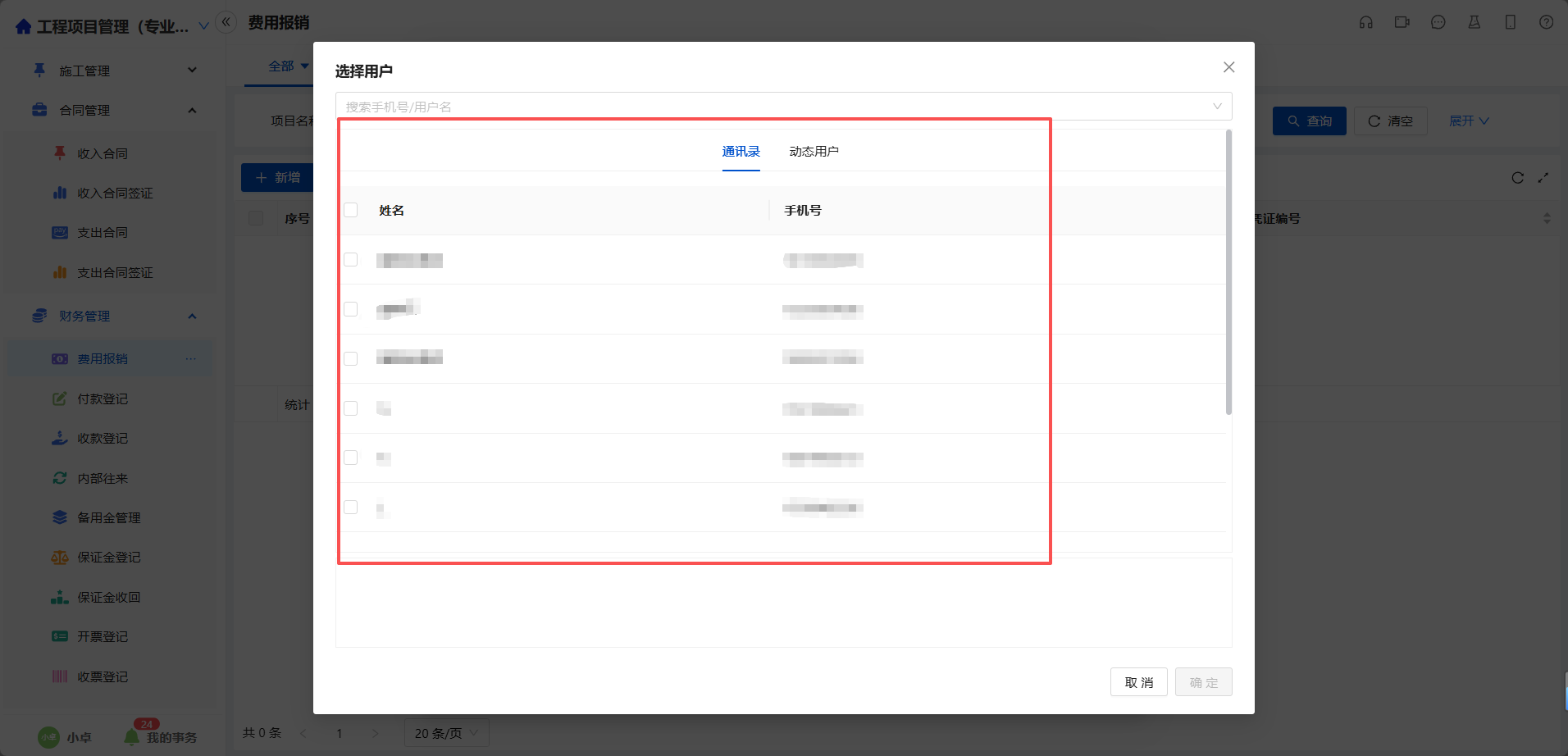
● 动态用户:通过条件自动匹配用户,人员变动时无需手动维护(推荐)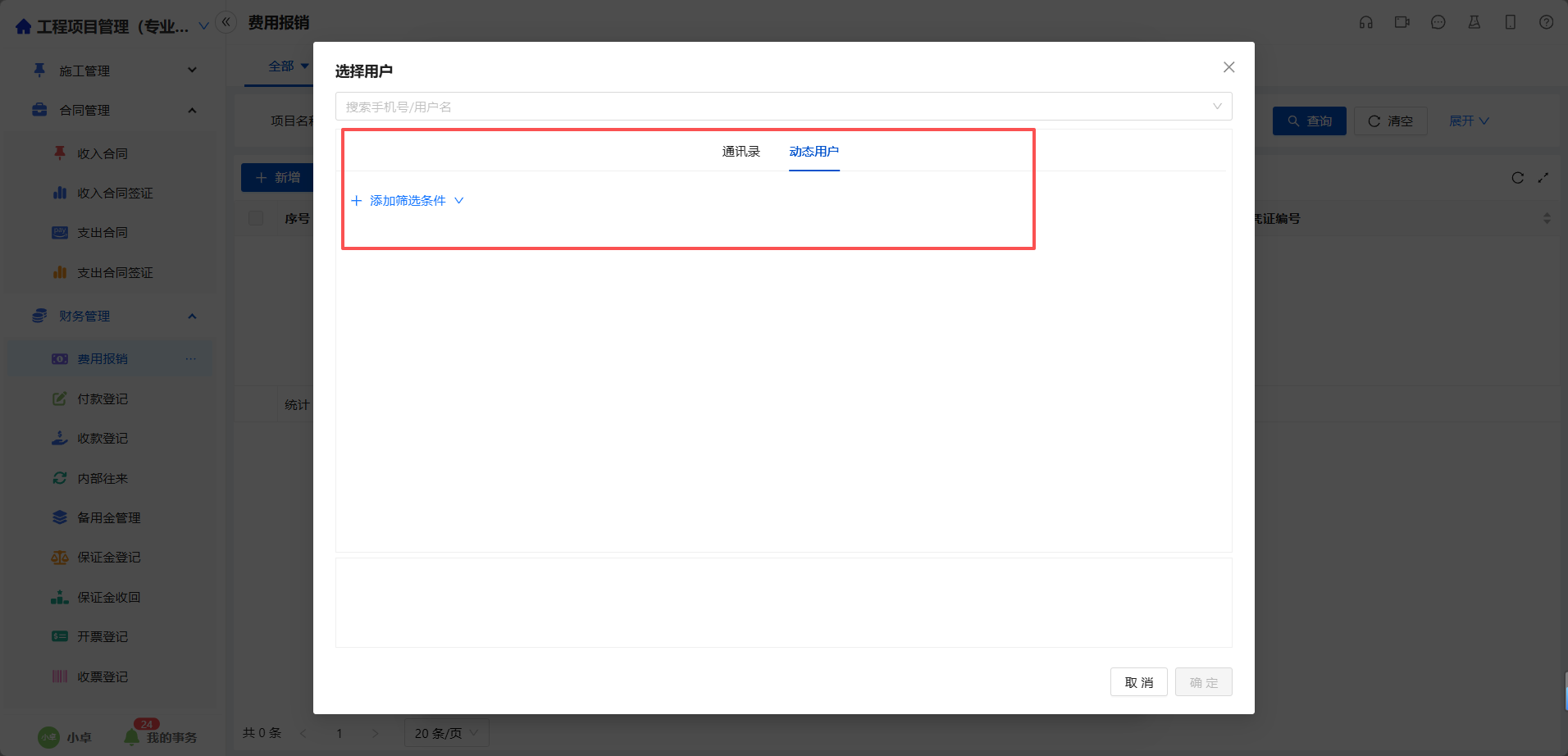
推荐使用动态用户,切换到「动态用户」标签页后配置条件(详见第四节)。
四、设置动态用户的筛选条件
4.1 条件结构
每条筛选条件由三部分组成:
当 [选择组件] [操作符] [值]
4.2 可选的组件
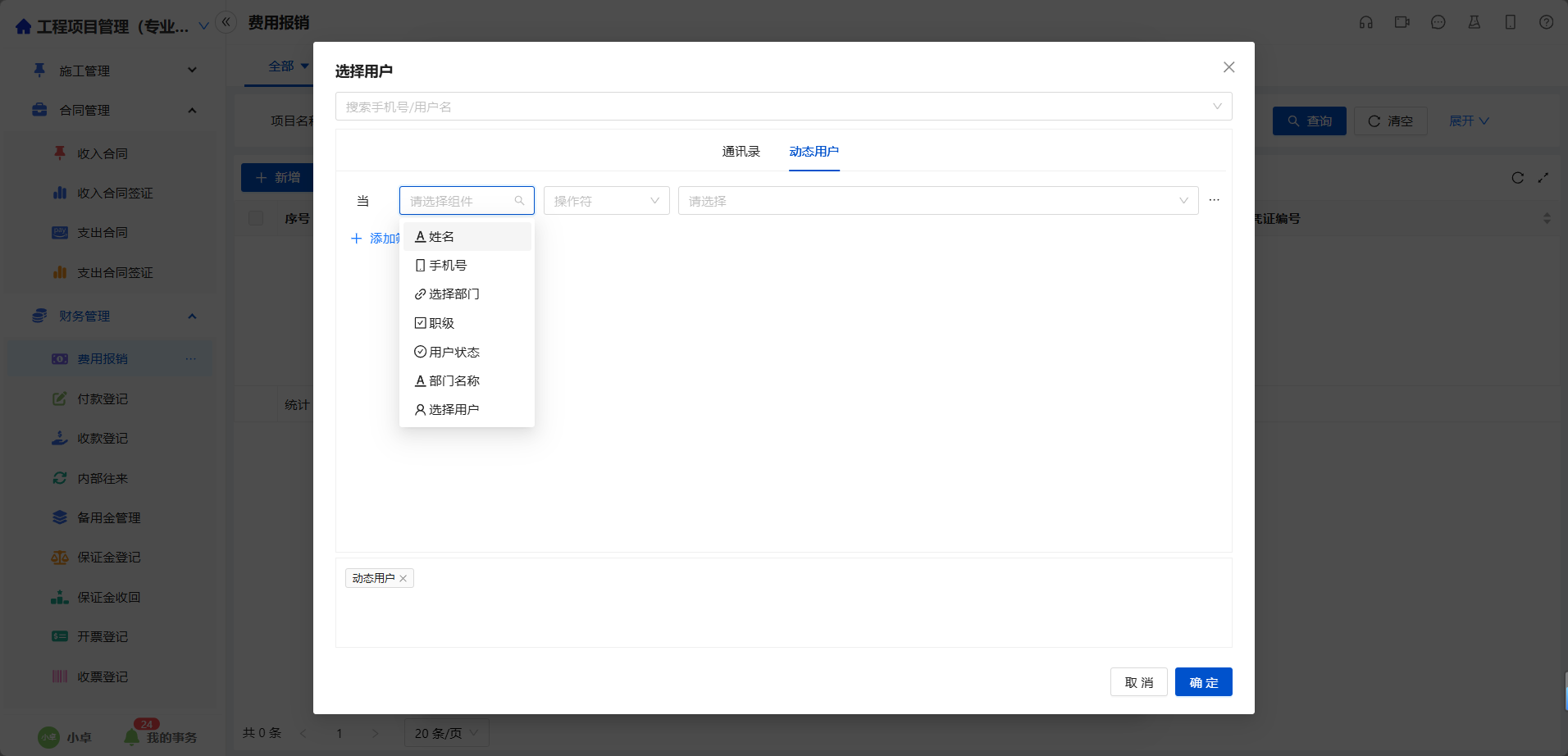
|
组件 |
说明 |
使用建议 |
|
姓名 |
按用户姓名匹配 |
|
|
手机号 |
按手机号匹配 |
|
|
选择部门 |
按所属部门匹配,只能选单个部门 |
|
|
职级 |
按职级匹配(普通用户/部门主管/公司领导) |
常用 |
|
用户状态 |
按正常/停用匹配 |
建议加上,过滤停用人员 |
|
部门名称 |
按部门名称文本匹配,配合「等于任意一个」可同时选多个部门 |
推荐用于按部门筛选 |
|
选择用户 |
按当前用户匹配 |
|
提示:需要按部门筛选时,建议优先使用「部门名称」组件而非「选择部门」,因为「部门名称」配合「等于任意一个」操作符可以同时匹配多个部门,更灵活。
4.3 可选的操作符
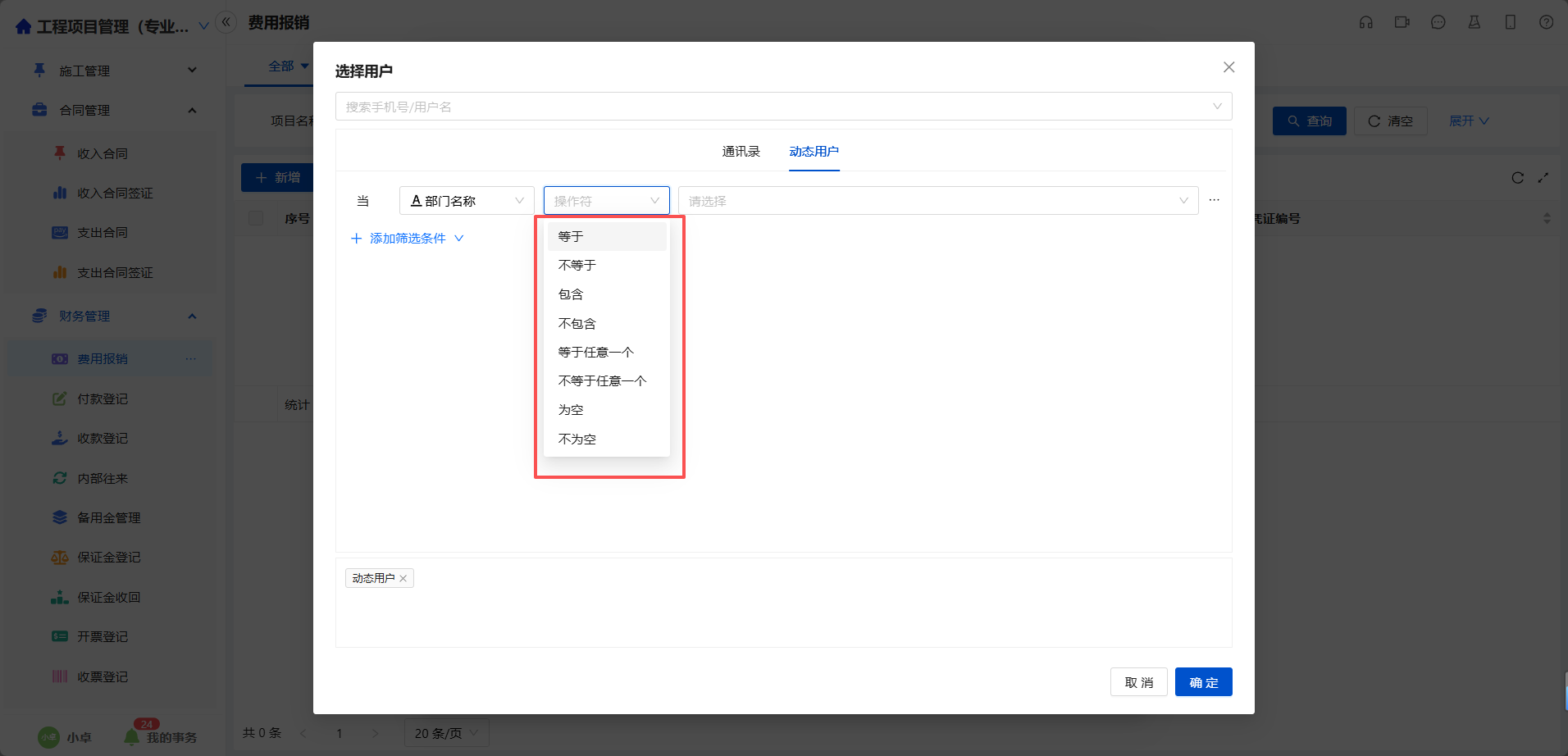
|
操作符 |
说明 |
|
等于 |
精确匹配单个值 |
|
不等于 |
排除某个值 |
|
包含 |
文本模糊匹配 |
|
不包含 |
文本排除 |
|
等于任意一个 |
匹配多个值中的任意一个 |
|
不等于任意一个 |
排除多个值 |
|
为空 |
字段未填写 |
|
不为空 |
字段已填写 |
4.4 多条件组合
点击「+ 添加筛选条件」可以添加多个条件,条件之间可选择:
● 且(AND):所有条件同时满足才匹配
● 或(OR):满足任意一个条件即匹配
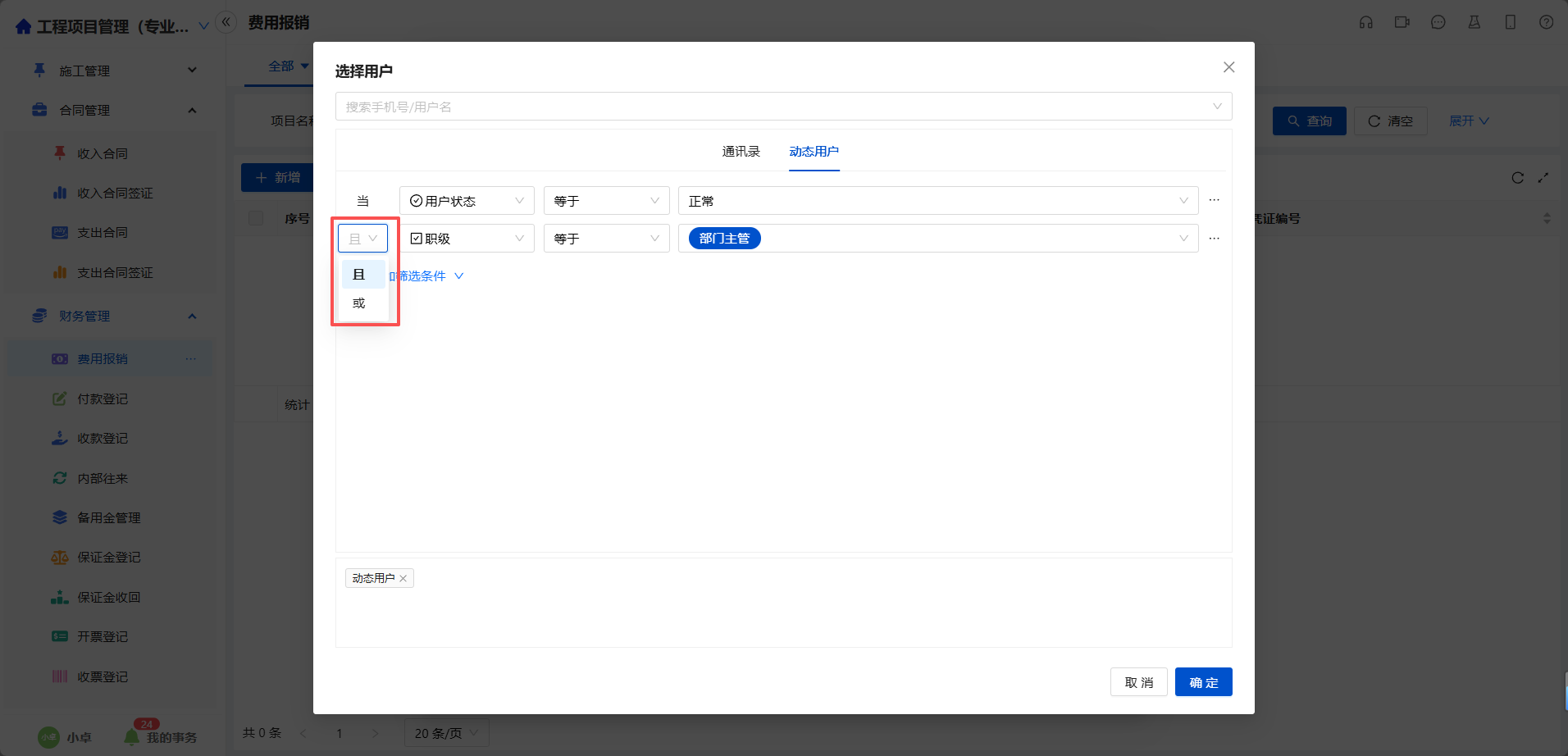
4.5 条件配置示例
以下仅为示范,具体请根据实际业务需求配置。
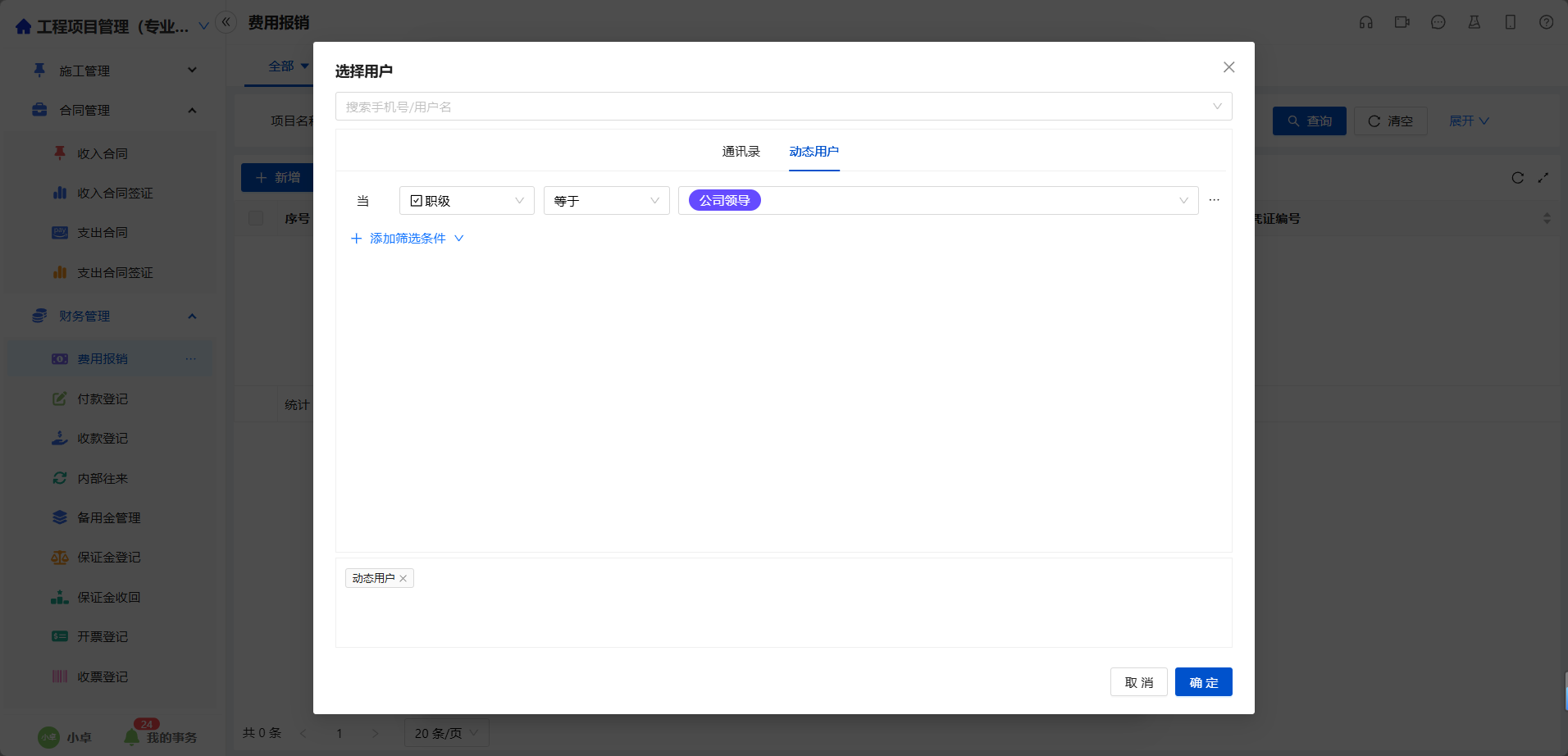
按职级筛选——将公司领导加入某权限组:
当 [职级] [等于] [公司领导]
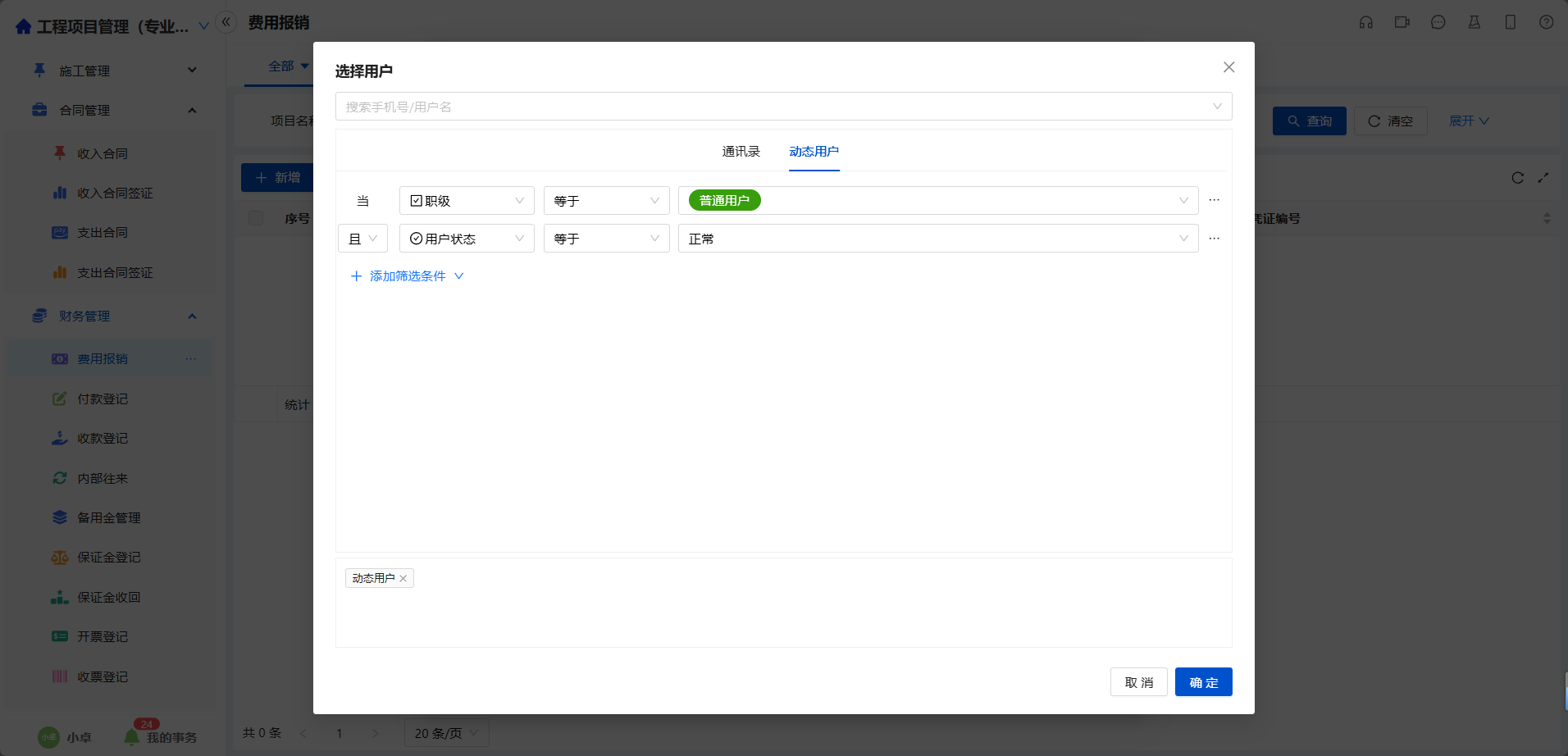
按职级 + 状态筛选——在职的普通用户:
当 [职级] [等于] [普通用户]
且 [用户状态] [等于] [正常]
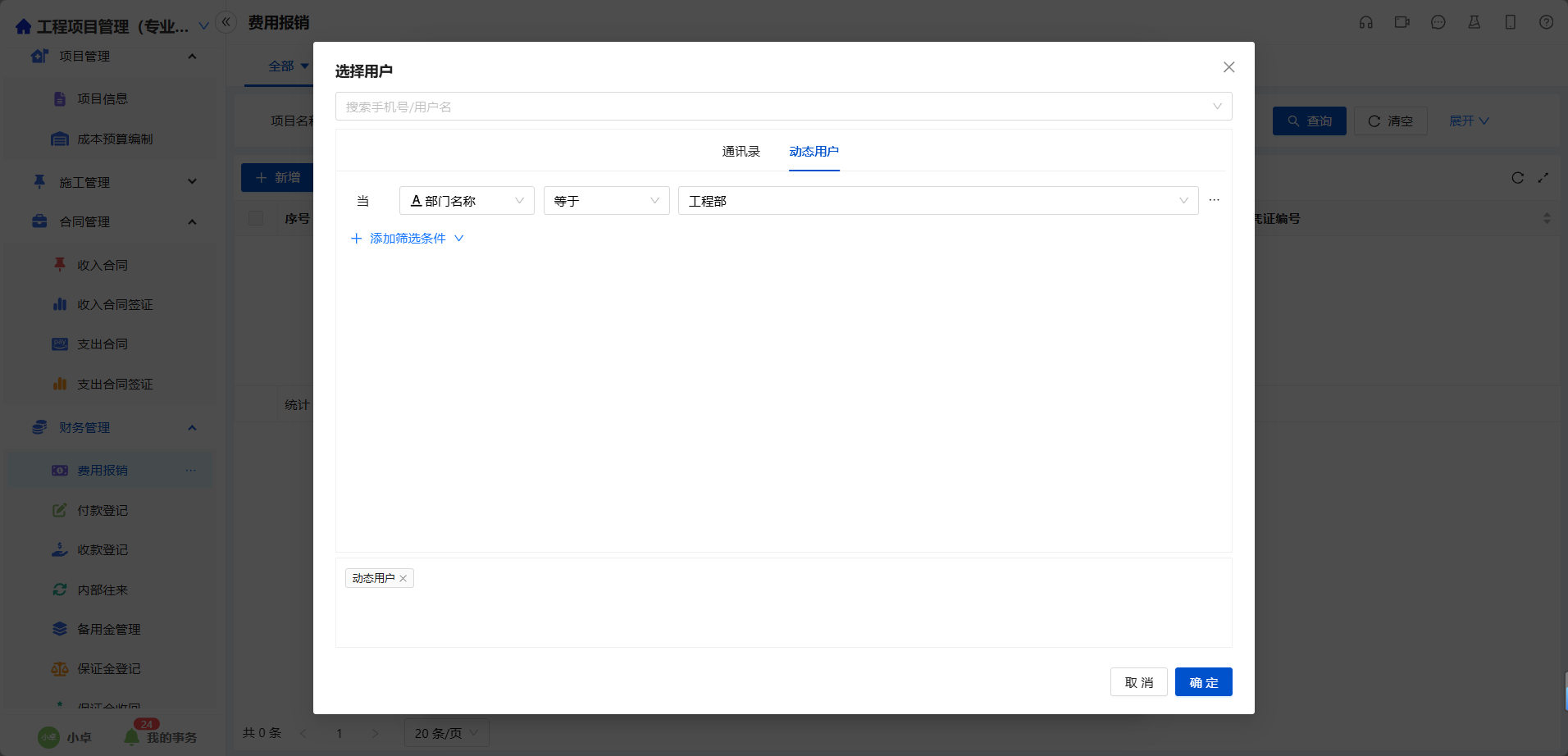
按部门筛选——只给工程部人员开放:
当 [部门名称] [等于] [工程部]
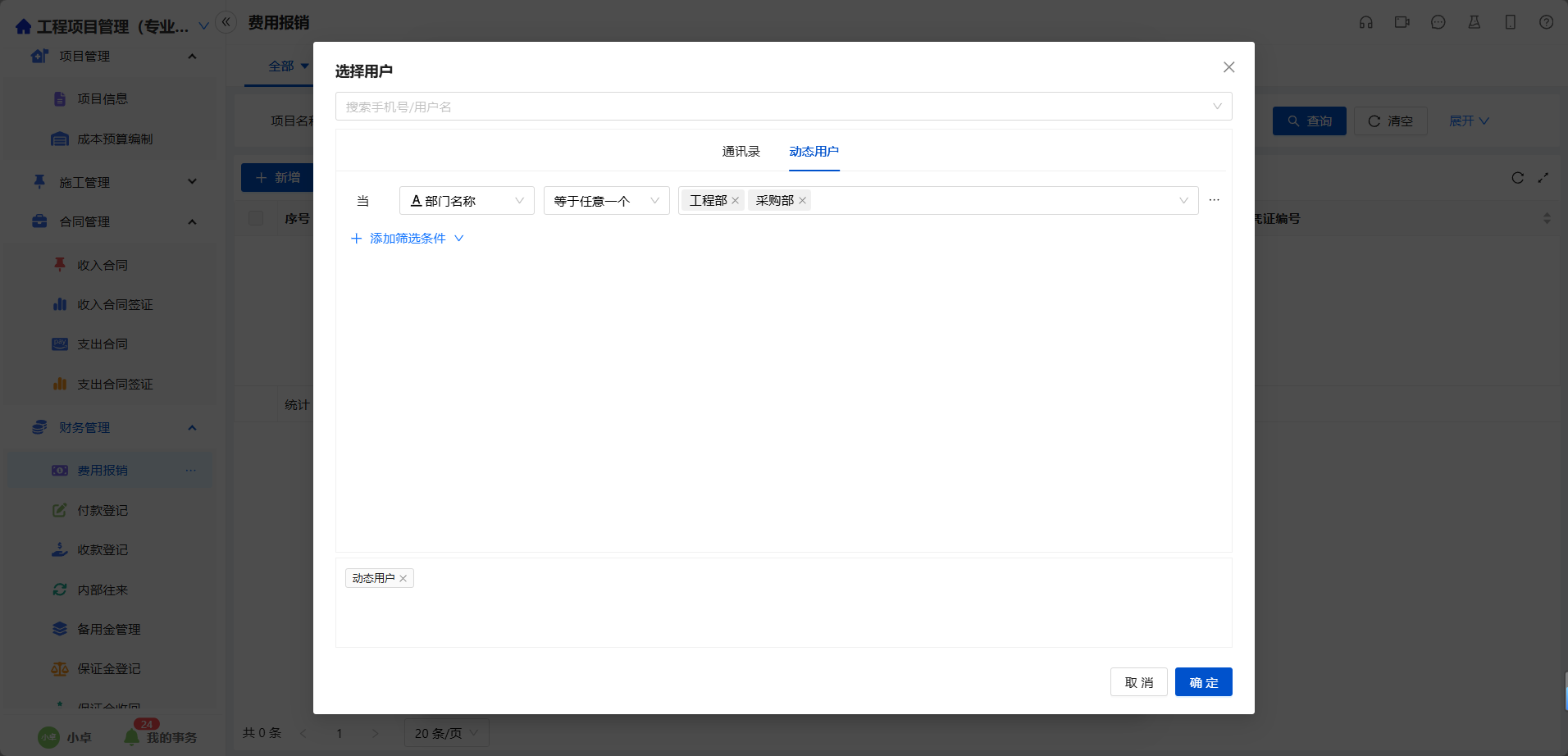
按多个部门筛选——同时给工程部和采购部开放:
当 [部门名称] [等于任意一个] [工程部, 采购部]
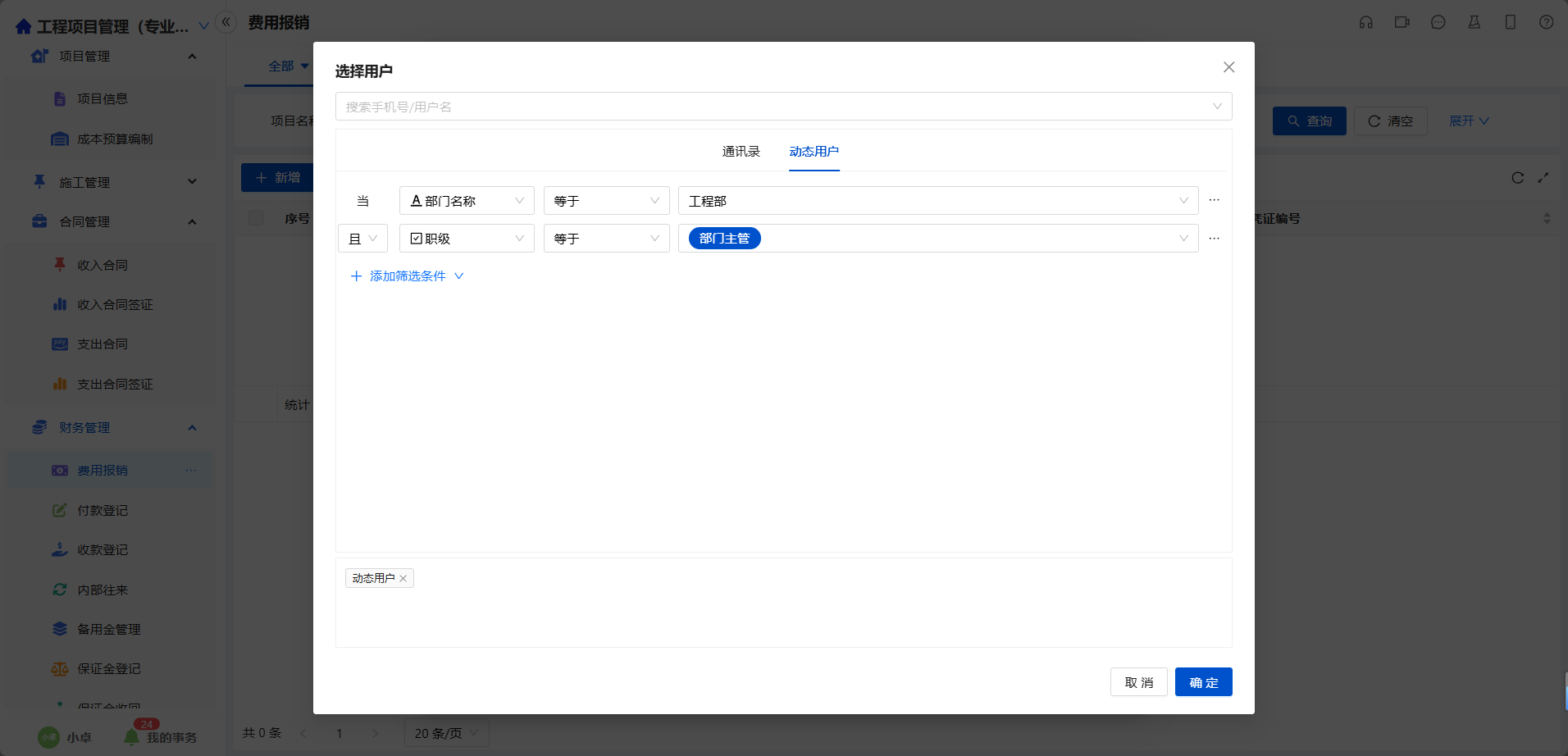
组合筛选——工程部的部门主管:
当 [部门名称] [等于] [工程部]
且 [职级] [等于] [部门主管]
五、未来人员变动:只需维护用户同步
配置完成后,表单的权限组和条件不需要再改动,所有人员变动都在用户同步中处理:
|
场景 |
操作 |
权限效果 |
|
新员工入职 |
系统设置 → 用户同步 → 新增,设置部门和职级 |
自动纳入对应权限组 |
|
员工转岗 |
找到该员工 → 修改部门或职级 |
新权限自动生效,原权限自动解除 |
|
员工离职 |
方式一:将用户状态改为「停用」 方式二:从用户同步中移除该用户 |
停用后自动退出包含"状态=正常"条件的权限组 移除后彻底退出所有权限组 |
|
职位晋升 |
找到该员工 → 修改职级(如从"普通用户"改为"部门主管") |
自动从原权限组移至新权限组 |
注意事项
1. 权限组之间取并集:同一用户属于多个权限组时,最终权限是所有权限组的合集,操作权限以最高为准。
2. 无法实现"看所有但只操作自己的":操作权限是全局生效的,无法按数据范围分别限制。遇到此类需求,需在「查看全部但不能操作」和「只看本人但可操作」之间二选一。
3. 每张表单需单独配置:权限是表单级别的,新增表单后需要重新设置权限组。
4. 建议动态用户条件中加上「用户状态 = 正常」:这样员工停用后会自动退出权限组,无需额外操作。
配置流程总览
5. 系统设置 → 组织架构 → 逐级新增部门(填名称 + 上级)
6. 系统设置 → 用户同步 → 新增用户(设部门 + 职级 + 状态)
7. 表单名称右侧「...」→ 权限设置 → 添加权限组
8. 每个权限组 → 点击「+」→ 动态用户 → 配置筛选条件
9. 点击权限组右侧「设置」→ 配置数据范围 + 操作权限 + 字段权限
日常维护:人员变动只需修改用户同步中的部门 / 职级 / 状态